ここから戻るにはブラウザの操作で戻ること
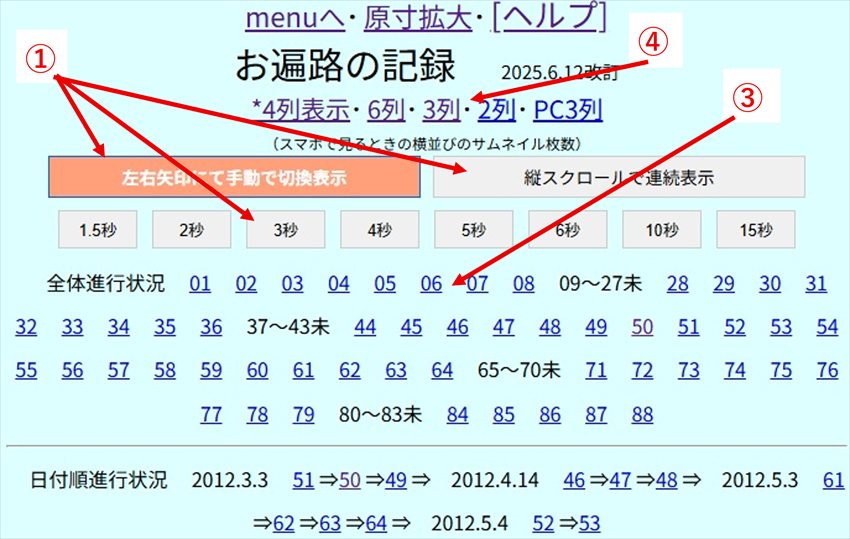
①下のボタンで、1枚づつ見るか、スライドか、縦スクロールか決める。
スライド表示するときは表示間隔秒数を指定します
②ボタン選択後、サムネイルをクリックするとその画像からフルサイズの写真を表示する。
③ずーっと下の方にあるサムネイルまでスクロールするのは大変だからボタンの下にあるリンクで目的の場所へジャンプする。
※スライドの画像表示が追いつかないときは秒数を長くしてください
④サムネイル一覧で 上方の index を選択するとサムネイルのサイズを変更するメニューが表示される。
「左右矢印ボタンにて手動で1枚ずつ切換表示」も「スライド」も同じファイルを使っている。
「左右矢印ボタンにて手動で1枚ずつ切換表示」はスライドの更新間隔を25分にしている。
よって「左右矢印ボタンにて手動で1枚ずつ切換表示」の場合左右の矢印をクリックすると前後の画像に
切り替わる。
【スマホでは】 「スライド」では更新間隔を選んでサムネイルをクリックすると始まる。
スライドの一時停止は画面の左端から右端までなぞる(スワイプ)か
逆に右端から左端へスワイプする方法があります。
停止したスライドを再開するには別の画面に一旦切り替えてから戻ると再開します。
別の画面の一つの方法は左上隅にある [ヘルプ]を表示させてスマホシステムの「戻る」
でスライドに戻る事で実現します。
スライドを終了して一覧画面に戻るときは画面上部にある[戻る]をクリック(タップ)
あるいはブラウザの、 「戻る」 で戻ってください。
【PCの場合】 「スライド」では更新間隔を選んでサムネイルをクリックすると始まる。
マウスポインタをタイトルバーに置くかブラウザ外に置いてください。
しかし別のウインドウに置く(別の作業をするなど)と進行しません。
スライドの一時停止は上記と逆にマウスポインタをタイトルバーに置くか
ブラウザ外に置いてください。
左右矢印を操作して、停止してしまったスライドを再開するには
左上隅にある [ヘルプ]を表示させてスマホシステムの「戻る」
でスライドに戻る事とでも実現します。
スライドを終了して一覧画面に戻るときは画面上部にある[戻 る]をクリック(タップ)
あるいはブラウザの、 戻る で戻ってください。
※ 「左右矢印ボタンにて手動で1枚ずつ切換表示」から戻るときは「スライド」と同じ。